이미지 용량 줄이기: Squoosh로 JPG·PNG를 WebP로 바꾸는 가장 쉬운 방법
이미지 용량을 줄이고 싶다면 먼저 Squoosh를 써보는 방법이 가장 편합니다. 프로그램 설치 없이 브라우저에서 열고, 이미지를 넣고, WebP를 고른 뒤 저장하면 끝입니다.
빠르게 끝내는 기준은 단순합니다. 일반 사진은 WebP 품질 80~85부터, 글자가 많은 캡처 이미지는 88~92부터 확인하면 됩니다. 용량만 보고 무리하게 낮추기보다 모바일에서 글자가 읽히는지를 먼저 봐야 합니다.
바로 쓰는 결론
- 블로그 본문 사진: WebP, 품질 80~85, 긴 변 1200~1600px 정도가 무난합니다.
- 설정 화면·표·문서 캡처: WebP 품질 88~92로 시작하고 글자 가독성을 확인합니다.
- 투명 배경 로고: WebP보다 PNG가 편할 때가 있으므로 결과를 비교합니다.
- 원본 편집이 필요한 이미지는 압축본과 별개로 원본 파일을 보관합니다.
방법 1. Squoosh에서 바로 WebP로 변환하기
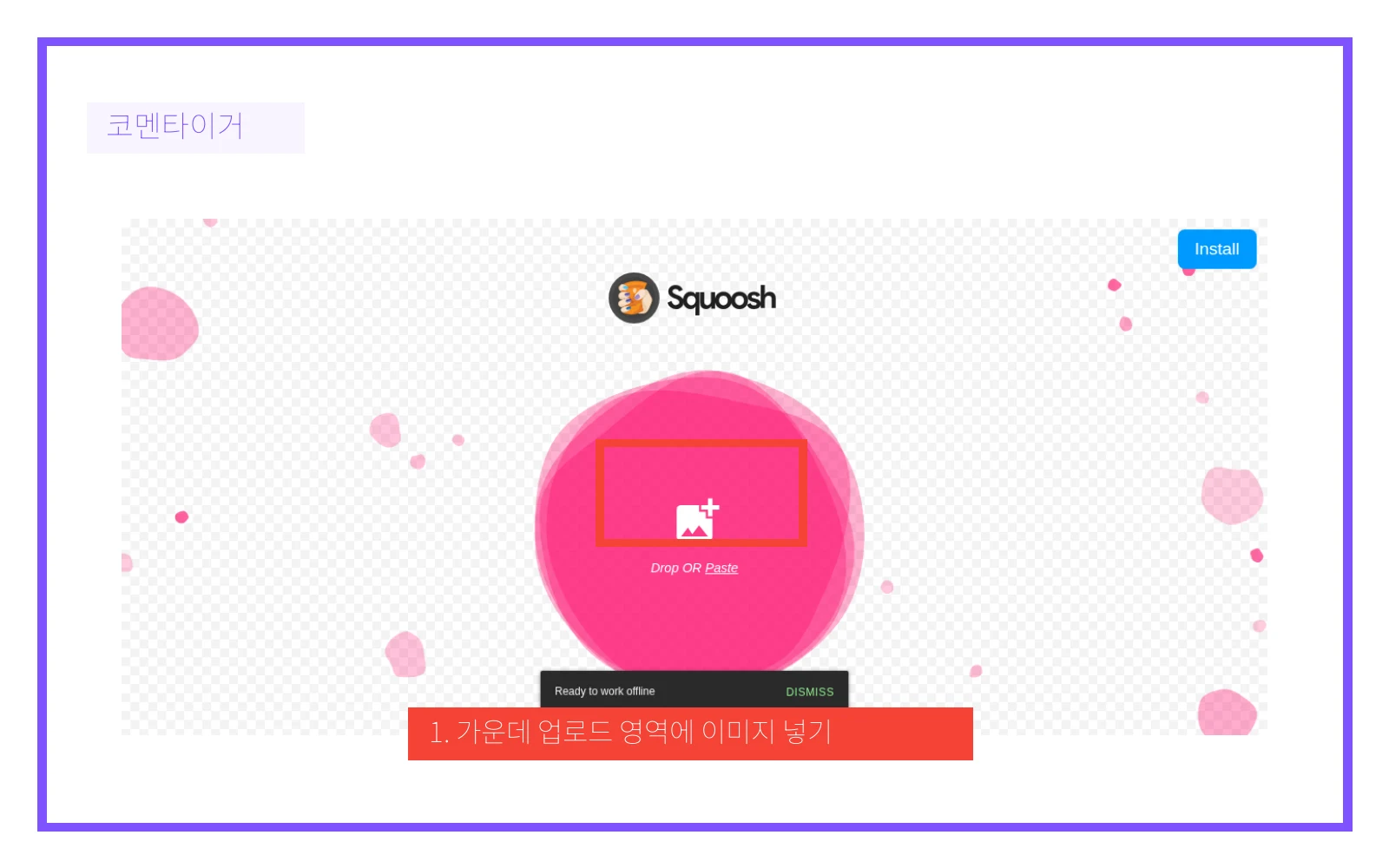
Squoosh 첫 화면 가운데에 이미지를 끌어다 놓거나 Paste를 눌러 넣습니다. 일반적인 온라인 압축 사이트와 달리 Squoosh는 브라우저 안에서 이미지를 처리하는 방식이라, 간단한 블로그 이미지나 썸네일을 빠르게 줄일 때 부담이 적습니다.
다만 민감한 화면 캡처는 별개로 조심하는 편이 좋습니다. 주민등록번호, 고객 정보, 계약서, 내부 시스템 화면이 들어간 이미지는 압축 전에 모자이크하거나, 회사 정책에 맞는 오프라인 도구를 쓰는 것이 안전합니다.
방법 2. WebP와 품질값만 조정하기
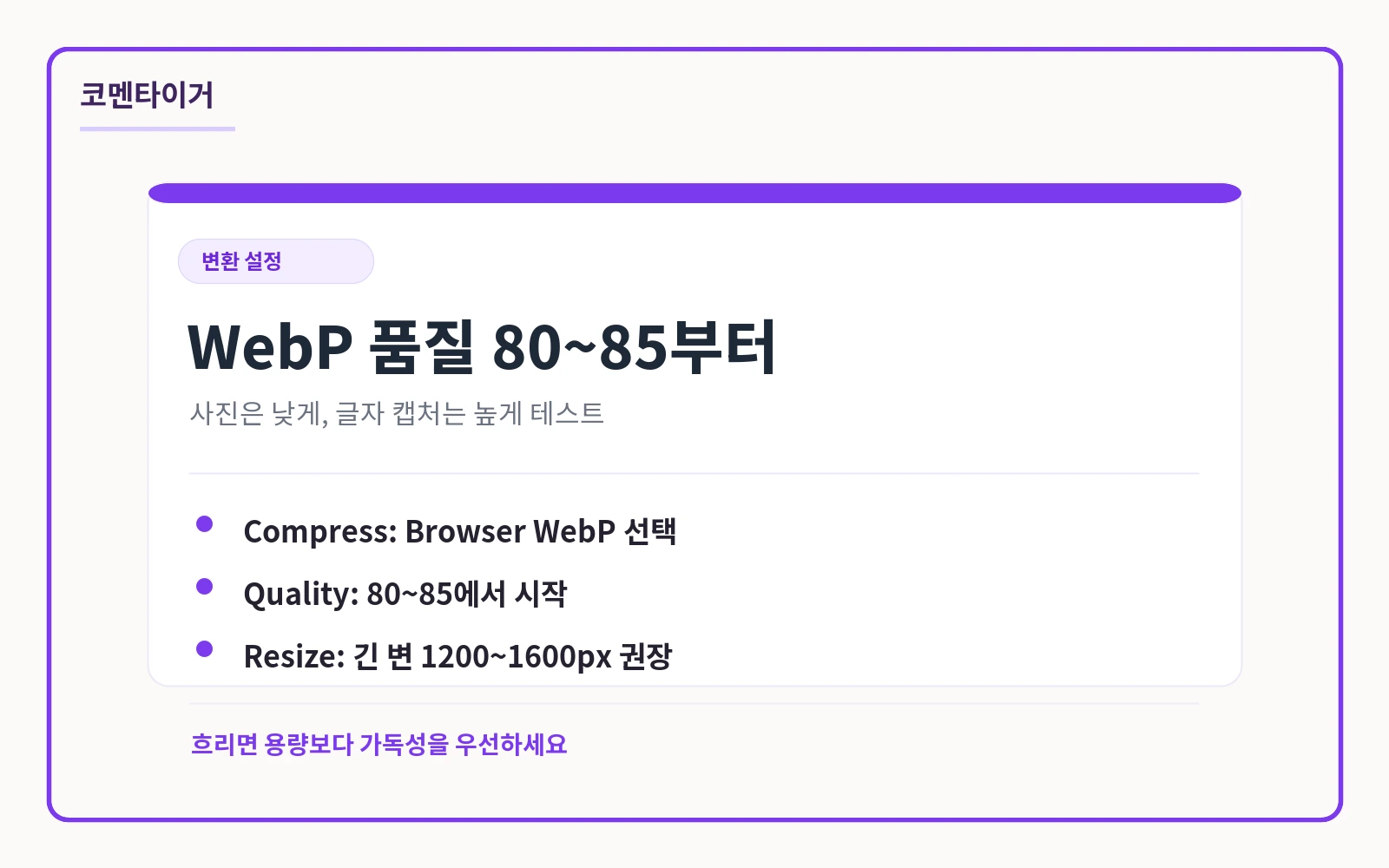
왼쪽과 오른쪽 미리보기를 비교하면서 압축 전후 차이를 확인합니다. 처음부터 품질을 너무 낮추면 얼굴 윤곽, 작은 글자, 얇은 선이 먼저 무너집니다. 반대로 품질을 너무 높게 잡으면 WebP로 바꿔도 용량이 크게 줄지 않을 수 있습니다.
- 일반 사진: 품질 80~85부터 시작합니다.
- 글자가 많은 캡처: 품질 88~92를 먼저 확인합니다.
- 썸네일·블로그 본문 이미지: 긴 변을 1200~1600px 정도로 맞추면 관리가 쉽습니다.
- 압축 후 글자가 흐리면 용량을 더 줄이기보다 품질값을 올리는 편이 낫습니다.
저장 전 확인할 것
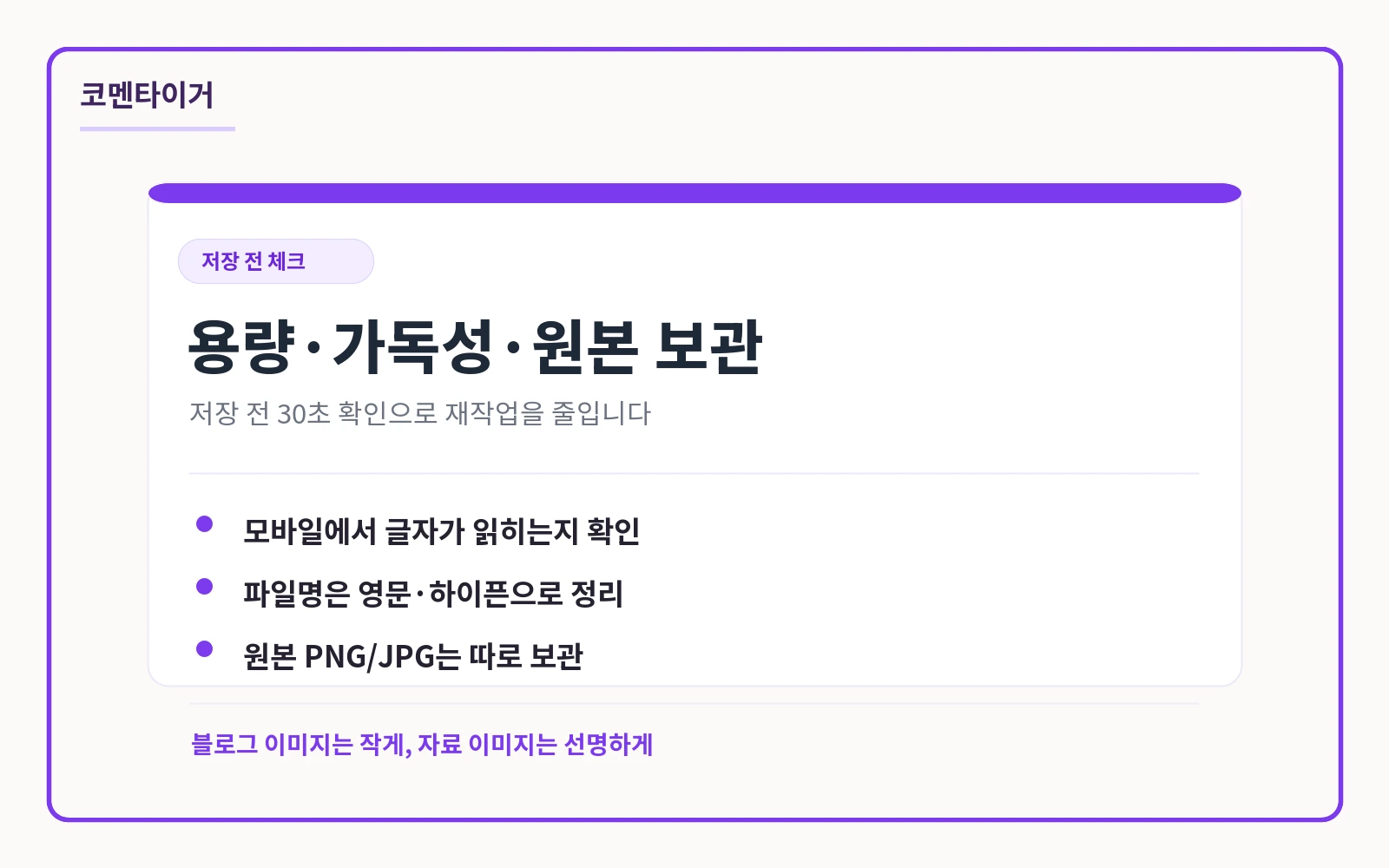
압축률만 보고 저장하면 모바일에서 글자가 뭉개질 수 있습니다. 특히 설정 화면, 표, 캡처 이미지는 100KB 같은 숫자를 억지로 맞추기보다 확대 없이 읽히는지가 더 중요합니다.
상황별 추천 설정
- 블로그 대표 이미지: WebP, 품질 82~88, 가로 1600px 안팎.
- 본문 중간 이미지: WebP, 품질 78~85, 가로 1200px 안팎.
- UI 설명 캡처: WebP, 품질 88~92, 글자 테두리 확인.
- 로고·아이콘·투명 이미지: PNG와 WebP를 둘 다 비교.
- 나중에 다시 편집할 이미지: 압축본 외에 원본 파일을 별도 보관.
실수하기 쉬운 부분
가장 흔한 실수는 이미지를 너무 작게 줄인 뒤 다시 크게 쓰는 것입니다. 가로 600px짜리 이미지를 본문에서 크게 늘리면 선명도가 떨어집니다. 또 한 번 압축한 이미지를 다시 압축하면 손상이 누적될 수 있으므로, 가능하면 원본에서 다시 저장하는 편이 좋습니다.
파일명도 같이 정리해두면 나중에 편합니다. 한글 파일명이 꼭 문제인 것은 아니지만, 블로그 운영에서는 webp-image-compress-guide.webp처럼 영문 소문자와 하이픈으로 맞춰두면 백업과 이전 작업에서 덜 꼬입니다.
자주 묻는 질문
WebP가 항상 정답인가요?
항상 그렇지는 않습니다. 블로그 본문용 사진에는 WebP가 대체로 좋지만, 투명 배경 로고나 계속 편집해야 하는 원본에는 PNG가 더 편할 수 있습니다.
품질을 몇으로 맞추면 되나요?
사진은 80~85, 글자 캡처는 88~92부터 확인하는 방식이 무난합니다. 숫자보다 최종 화면에서 읽히는지가 더 중요합니다.
원본은 지워도 되나요?
가능하면 지우지 않는 편이 좋습니다. 압축본에 문제가 생겼을 때 원본이 있어야 다시 저장할 수 있습니다.