PDF 용량 줄이기: iLovePDF로 제출용 PDF를 빠르게 압축하는 방법
PDF 파일이 너무 커서 제출 사이트나 메일에서 막힌다면, 가장 빠른 해결책은 PDF 압축 도구를 쓰는 것입니다. 급할 때는 iLovePDF의 Compress PDF 페이지에서 바로 줄일 수 있습니다.
처음에는 Recommended compression을 고르고, 압축 파일을 내려받은 뒤 첫 장·표·서명·작은 글자가 깨지지 않았는지만 확인하면 됩니다. 제출용 PDF는 용량보다 “받는 쪽에서 문제 없이 열리는지”가 더 중요합니다.
바로 쓰는 결론
- 대부분의 문서: Recommended compression부터 선택합니다.
- 용량 제한이 매우 빡빡한 경우: Extreme compression을 쓰되 글자와 이미지 깨짐을 확인합니다.
- 도장·서명·작은 글씨가 중요한 문서: Less compression으로 선명도를 우선합니다.
- 개인정보·계약서·내부 자료: 온라인 업로드 전에 회사 정책과 보안 기준을 먼저 확인합니다.
1. Compress PDF 페이지에서 파일을 선택합니다
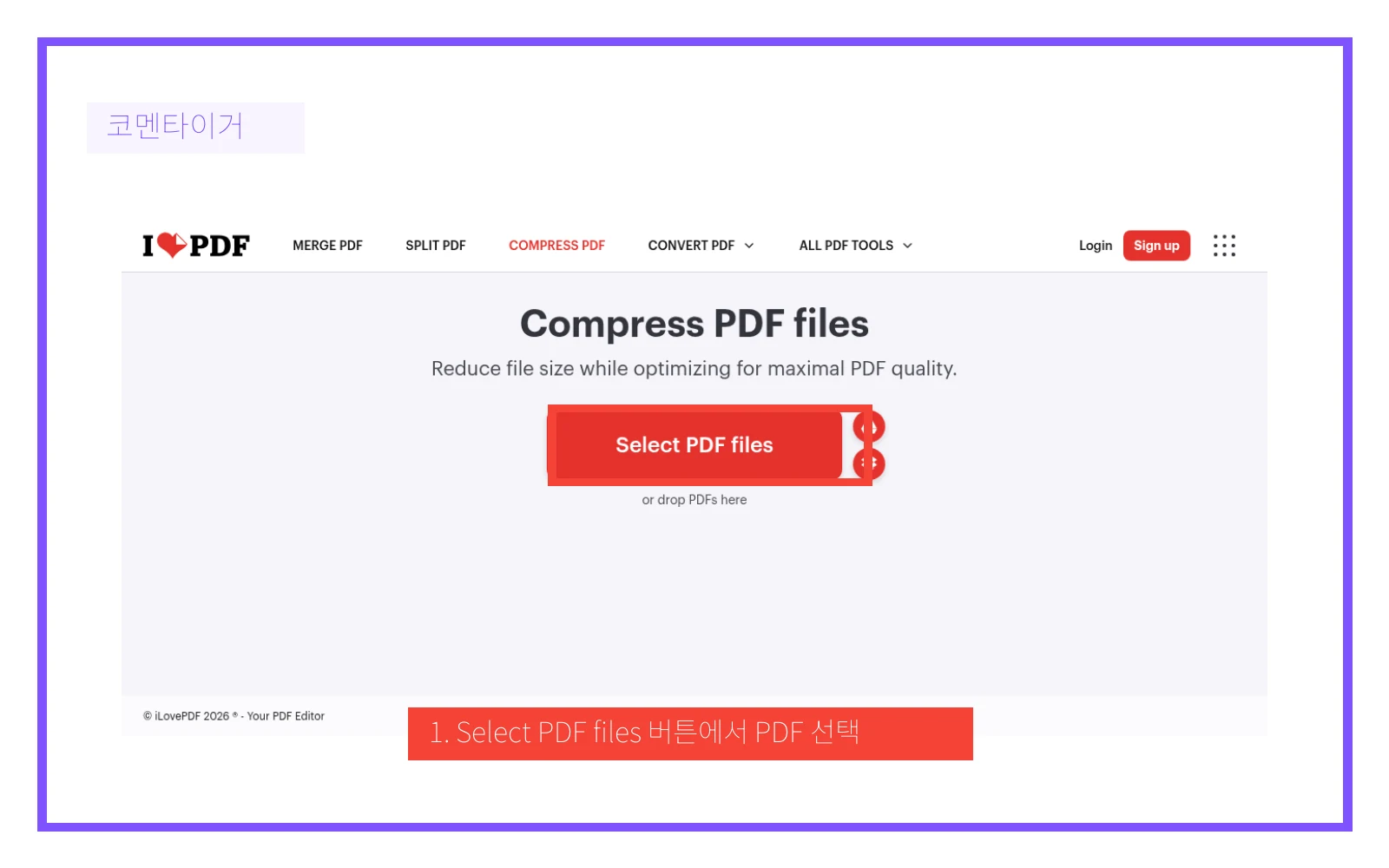
Select PDF files 버튼을 눌러 압축할 PDF를 선택합니다. 드래그 앤 드롭으로 넣어도 됩니다. 여러 개를 한꺼번에 처리할 수 있지만, 제출 마감이 급한 상황이라면 먼저 한 파일만 테스트해 결과를 확인하는 편이 안전합니다.
주의할 점도 있습니다. 주민등록번호, 계약서, 견적서, 내부 문서처럼 민감한 내용이 들어간 PDF는 온라인 도구에 올리기 전에 보안 규정을 확인해야 합니다. 공개되어도 괜찮은 자료인지 판단이 애매하다면 오프라인 PDF 편집 프로그램을 쓰는 편이 낫습니다.
2. 압축 옵션은 처음에 Recommended를 고릅니다
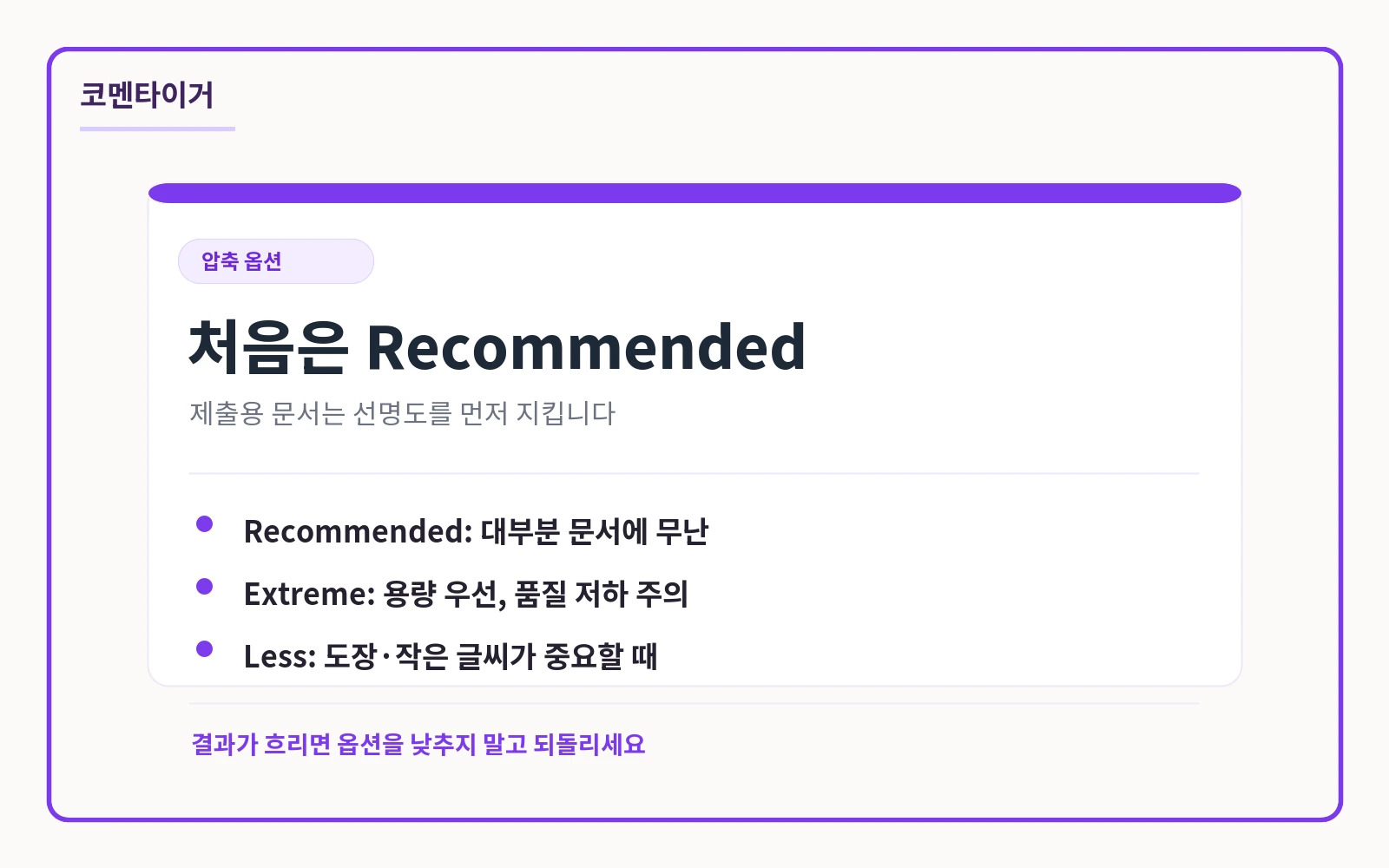
압축 옵션은 욕심내지 않는 것이 좋습니다. Extreme compression은 파일을 많이 줄이는 대신 이미지가 뭉개지거나 작은 글자가 흐려질 수 있습니다. 반대로 Less compression은 용량 감소폭은 작지만 제출 문서의 선명도를 지키기 좋습니다.
- Recommended compression: 이력서, 안내문, 일반 문서에 무난합니다.
- Extreme compression: 업로드 제한이 매우 낮을 때만 신중하게 씁니다.
- Less compression: 스캔본, 도장, 작은 글씨, 표가 중요한 문서에 적합합니다.
3. 다운로드 후 꼭 열어봅니다
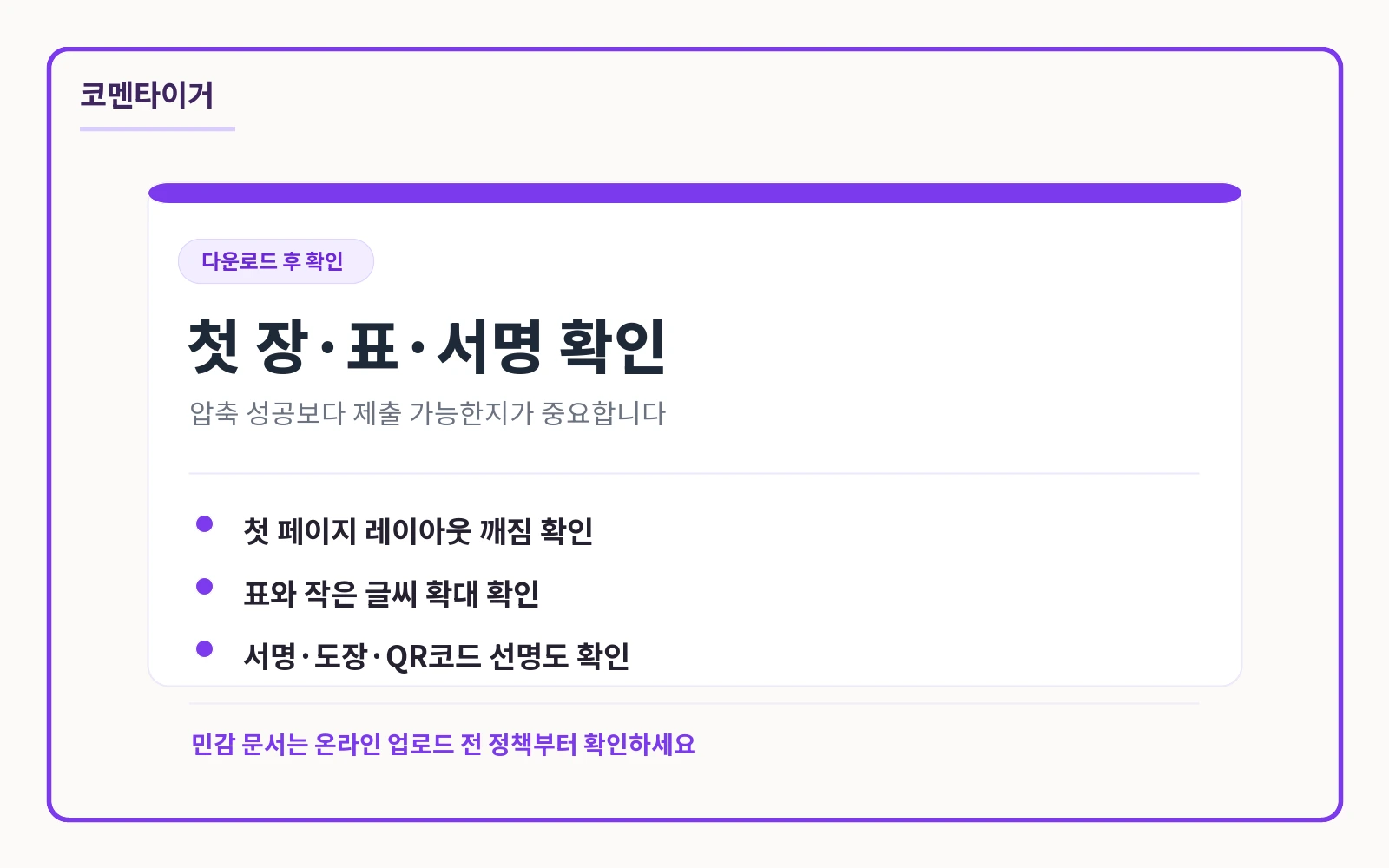
압축이 끝나면 바로 제출하지 말고 파일을 열어 확인합니다. 첫 장의 레이아웃, 표가 있는 페이지, 이미지가 많은 페이지, 서명이나 도장이 들어간 부분을 보면 대부분의 문제를 잡을 수 있습니다.
용량은 줄었는데 도장이나 작은 글씨가 흐려졌다면 같은 파일을 다시 압축하지 말고 원본으로 돌아가 Less compression을 선택하는 편이 좋습니다. 압축을 여러 번 반복하면 품질이 더 나빠질 수 있습니다.
PDF 압축이 잘 안 될 때
- 스캔본 PDF는 사실상 이미지 묶음이라 압축률은 크지만 글자가 흐려지기 쉽습니다.
- 이미 압축된 PDF는 다시 압축해도 용량이 크게 줄지 않을 수 있습니다.
- 용량 제한이 매우 낮다면 PDF 압축뿐 아니라 PDF 분할도 고려해야 합니다.
- 이미지가 많은 보고서는 이미지 해상도를 낮춘 뒤 PDF로 다시 저장하는 방법이 더 효과적일 수 있습니다.
제출 전에 확인할 체크리스트
- 파일명이 제출 사이트에서 깨지지 않도록 영문 또는 짧은 한글로 정리했는가?
- 압축 후 파일 크기가 제한보다 충분히 낮은가?
- 첫 장, 마지막 장, 표가 있는 장, 서명·도장 부분을 열어봤는가?
- 암호가 걸린 PDF라면 제출처에서 열 수 있는 방식인지 확인했는가?
- 원본 PDF를 따로 보관했는가?
자주 묻는 질문
PDF가 거의 줄지 않는 이유는 뭔가요?
이미 최적화된 PDF이거나, 문서 안의 이미지가 많지 않은 경우에는 압축해도 변화가 작을 수 있습니다. 이때는 PDF 분할이나 원본 문서에서 이미지 해상도를 낮춰 다시 저장하는 방법이 더 낫습니다.
Extreme compression을 써도 되나요?
업로드 제한을 맞춰야 할 때는 쓸 수 있습니다. 다만 스캔본, 증명서, 도장, 작은 글씨가 있는 문서는 압축 후 반드시 확대해서 확인해야 합니다.
온라인 PDF 압축은 안전한가요?
일반 자료에는 편리하지만, 개인정보나 내부 정보가 들어간 문서는 별도 판단이 필요합니다. 공개 문서가 아니라면 조직의 보안 정책을 먼저 따르는 것이 안전합니다.